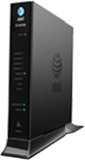
Encuentra los detalles de Wi-Fi
Obtén tu nombre y contraseña de Wi-Fi® para conectar dispositivos a tu red:
- Portal Wi-Fi: busca una etiqueta adhesiva con tu nombre y contraseña de Wi-Fi.
- Smart Home Manager: abre Smart Home Manager y busca My Wi-Fi.
Cambia el nombre de Wi-Fi
- Ingresa a Smart Home Manager.
- Ve hasta My Wi-Fi card y elige Change junto al nombre o la contraseña.
- Selecciona X para borrar la información existente y luego ingresa un nombre o contraseña nuevos.
- Selecciona Save.
Cuando termines de realizar los cambios, vuelve a conectar tus dispositivos con la información de red actualizada.
Información: también puedes actualizar tu Wi-Fi desde las configuraciones del portal Wi-Fi.
Administra la seguridad Wi-Fi
Tu portal Wi-Fi de AT&T viene con la seguridad ACTIVADA y configurado en WEP (Privacidad equivalente a cableado) en forma predeterminada. Si cambiaste la seguridad a OFF, sigue estos pasos para volver a activarla.
WEP es la configuración predeterminada para tu red Wi-Fi, pero WPA (personalizada) es una opción más segura que ofrece mejor protección de datos y control de acceso.
- Ve a la configuración de tu portal
- Selecciona la pestaña Home Networks, luego Wireless en Key Things to do Using Your Gateway.
- Ve hasta la sección Security y selecciona WPA-PSK en el menú desplegable Authentication.
- Selecciona Use custom Wireless Network Key, luego ingresa una nueva contraseña de Wi-Fi en Key entry:
- Para la codificación de 64 bits, ingresa una contraseña de 10 dígitos compuesta por números y letras de a-f o de A-F.
- Para codificación de 128 bits, ingresa un número hexadecimal de 26 dígitos compuesto por números y letras de a-f o de A-F.
- Selecciona Save.
Una vez que hayas activado o actualizado correctamente la seguridad de tu red Wi-Fi, deberás conectar todos tus dispositivos Wi-Fi con la información de la nueva contraseña.