En este tutorial, aprenderás a hacer lo siguiente:
• Conecta una impresora
• Conecta una impresora a tu computadora
• Prueba tu impresora
Conecta una impresora
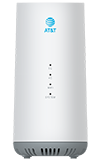
WI-FI: 1. Busca el nombre de la red Wi-Fi (SSID) y la contraseña. Se pueden encontrar en una etiqueta en la parte inferior del portal 5G o en el tablero del dispositivo.
2. Utiliza el panel de control de la impresora. En la impresora, navega hasta el menú de configuración de red o servicio móvil. Selecciona "Wi-Fi Setup Wizard" (el nombre puede variar según la marca de la impresora).
3. Selecciona el nombre de red de tu portal 5G (SSID). Ingresa la contraseña de Wi-Fi y luego selecciona Connect.
ETHERNET: enchufa un cable Ethernet de la impresora en un puerto LAN disponible en el portal 5G. La impresora debería conectarse automáticamente a la red. Algunas impresoras pueden requerir que confirmes la configuración de red en el panel de control de la impresora.
Conecta la impresora a tu computadora
WINDOWS: 1. Settings > Devices > Printers & scanners > Add a printer or scanner.
2. Windows debería detectar la impresora automáticamente. De lo contrario, haz clic en "The printer that I want isn't listed" y sigue las indicaciones.
MAC: 1. System Preferences > Printers & Scanners > + (Add)
2. Selecciona tu impresora de la lista.
Prueba tu impresora
• Imprime una página de prueba desde tu computadora para confirmar la conexión.