
• Consulta el almacenamiento disponible
• Liberar memoria
• Eliminar aplicaciones que no uses
• Agregar almacenamiento
Consulta el almacenamiento disponible
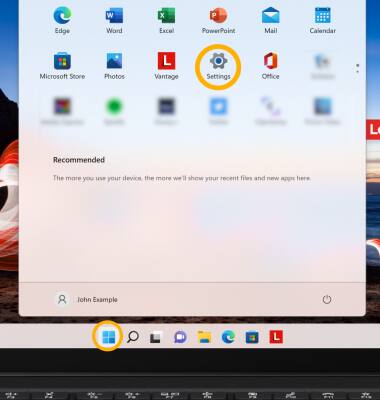
1. En la pantalla principal, selecciona el ícono Start, luego selecciona Settings.
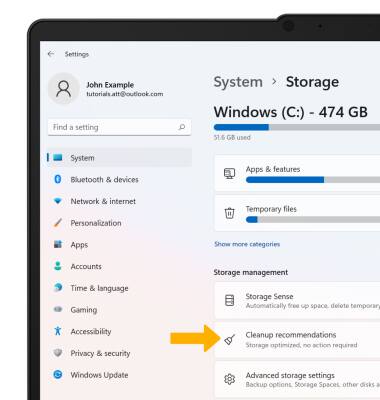
2. Selecciona Storage para ver el almacenamiento usado y disponible de tu dispositivo.
Importante: Para ver el almacenamiento externo, selecciona Advanced storage settings, luego selecciona Storage used on other drives.

Liberar memoria
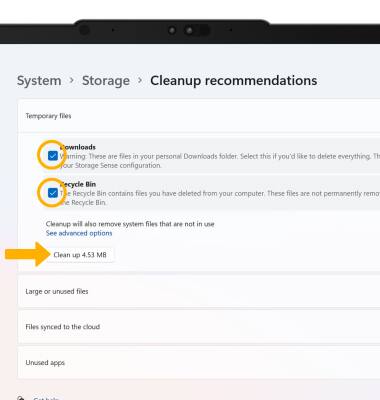
1. En la pantralla Storage, selecciona Cleanup recommendations.
2. Selecciona los casilleros al lado de la opción de limpieza que desees, luego selecciona Clean up.
Importante: Para limpiar tu dispositivo automáticamente cuando hay poco espacio en el disco, en la pantalla Storage, selecciona el botón Storage Sense para colocarlo en la posición On.
Eliminar aplicaciones que no uses
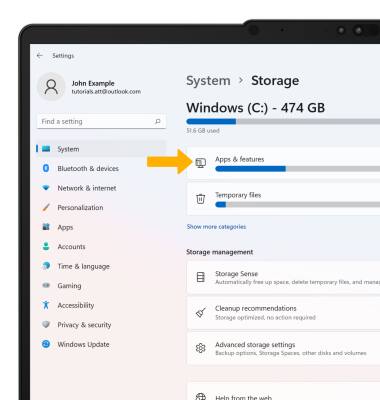
1. En la pantalla Storage, selecciona Apps & features.
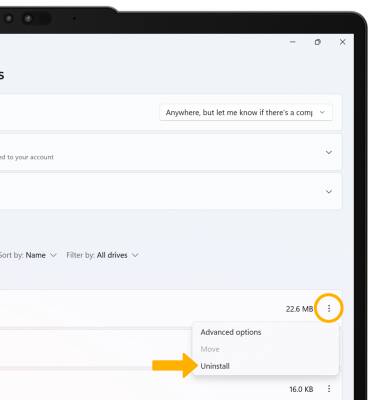
2. Selecciona el ícono Menu junto a la aplicación que desees, lego selecciona Uninstall.
Importante: Se te indicará que selecciones Uninstall para confirmar. Solo podrás desinstalar las aplicaciones que instalaste en el dispositivo. Las aplicaciones predeterminadas no se pueden desinstalar.
2. Selecciona el
ícono Menu junto a la aplicación que desees, lego selecciona Uninstall.Importante: Se te indicará que selecciones Uninstall para confirmar. Solo podrás desinstalar las aplicaciones que instalaste en el dispositivo. Las aplicaciones predeterminadas no se pueden desinstalar.